Om du är osäker på hur man genomför följande steg vänligen kontakta våran support så hjälper vi er mer en gärna.
Avinstallera Activio
Börja med att avinstallera Activio beroende på om datorn i tränings salen använder Windows 10 eller Windows 11 så skiljer sig stegen lite mellan de olika versionerna av Windows. Vi har därför skrivit steg för steg guider för både Windows 10 och Windows 11 välj den guide som stämmer överens med vilken version av Windows datorn har installerat.
Ta reda på vilken Windows-version du har
Vi börjar med att säkerställa vilken version Windowsenheten kör.
Metod 1
- Klicka på Start och välj Inställningar.
- Gå till System och välj Om.
- Läs av informationen under Windows-specifikationer för Utgåva, Version och OS-byggnummer
Metod 2
- Klicka på Start och skriv winver i sökfältet.
- Tryck på Enter eller välj det första sökresultatet.
- I fönstret Om Windows ser du din Windows-version och byggnummer.
Windows 10
- Stäng av Activio på datorn. Stäng av eller starta om Activio
- Klicka på Start-menyn Inställningar.
- Klicka på Appar.
- Titta under Appar och funktioner och klicka på Activio.
- Klicka på Avinstallera.
- Bekräfta genom att klicka på Avinstallera.
Windows 11
- Stäng av Activio på datorn. Stäng av eller starta om Activio
- Klicka på Start-menyn Inställningar.
- Klicka på Appar
Installerade appar.
- Klicka på Mer
bredvid Activio
- Klicka på Avinstallera.
- Om du vill tillåta att appen gör ändringar på enheten klickar du på Ja.
Installera Activio
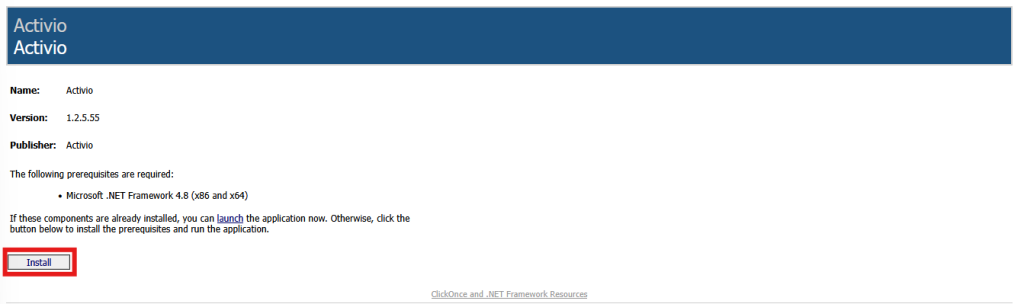
Börja med att ladda ner senaste versionen av Activio på denna länk https://install.activiofitness.com/publish.htm
Tryck på ”Install”
Nu kommer Activio installationsfilen laddas ned
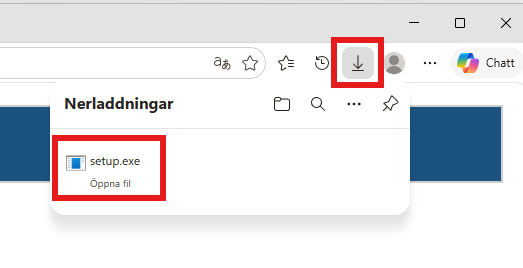
När den är klar. Tryck på filen.
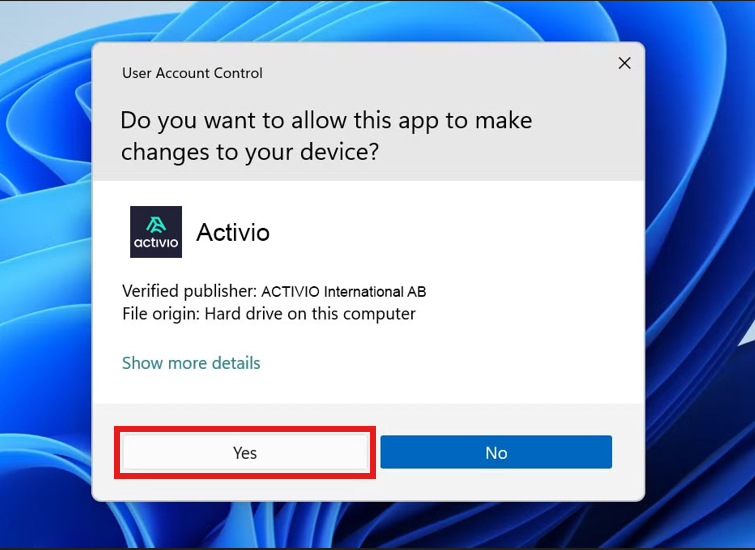
Klicka på ”Yes” eller ”Ja” om ert system är på svenska.
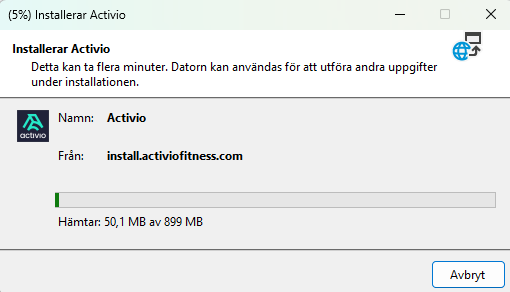
Nu kommer Activio installeras på er dator