Den här guiden hjälper dig att felsöka problem med bildskärmar som är anslutna till Activio-systemet. Följ stegen i ordning – börja med det enklaste och gå vidare tills problemet är löst. Om du är osäker på något steg är du välkommen att kontakta vår support så felsöker vi tillsammans.
Vanliga orsaker
- Bildskärmen eller projektorn är inte påslagen
- Lös eller felaktigt ansluten HDMI- eller DisplayPort-kabel
- Fel ingångskälla (input source) vald på bildskärmen
- Enheten eller bildskärmen behöver startas om
- Datorn registrerar inte bildskärmen
Steg 1: Kontrollera strömförsörjning
- Kontrollera att bildskärmen eller projektorn är påslagen.
- Se efter om strömindikatorn (LED-lampan) lyser.
- Kontrollera att strömkabeln sitter ordentligt i både skärmen och vägguttaget.
Steg 2: Kontrollera kablar och anslutningar
- Kontrollera att HDMI- eller DisplayPort-kabeln sitter ordentligt i båda ändar.
- Koppla ur kabeln och koppla in den igen.
Steg 3: Kontrollera ingångskälla (input source)
- Kontrollera att rätt ingång är vald på bildskärmen, till exempel HDMI 1, HDMI 2 eller DisplayPort.
- Använd bildskärmens meny eller fjärrkontroll för att byta ingångskälla om det behövs.
Steg 4: Starta om enheten och bildskärmen
- Stäng av bildskärmen och enheten som är ansluten.
- Vänta i minst 30 sekunder.
- Slå på bildskärmen först och sedan enheten.
Steg 5: Kontrollera om bildskärmen syns i bildskärmsinställningar
- Tryck och håll på touchdisplayen för att öppna menyn.
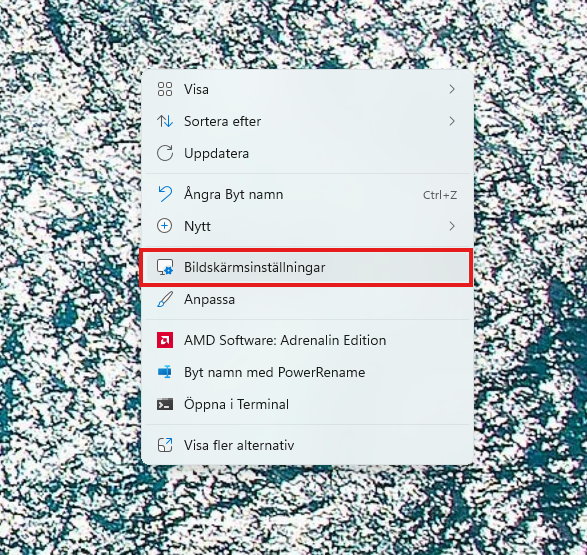
Tryck på knappen Bildskärmsinställningar.
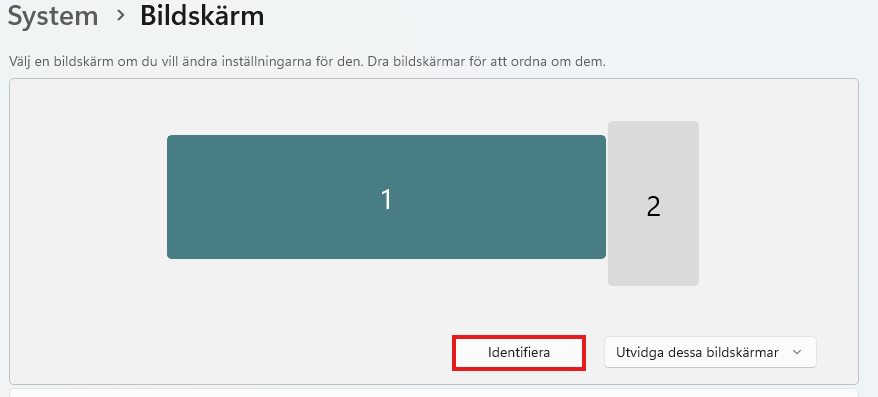
- Kontrollera att alla era bildskärmar visas i menyn. Om en bildskärm saknas registrerar inte datorn den – gå i så fall tillbaka och kontrollera steg 1–3 igen.
- Tryck på Identifiera.
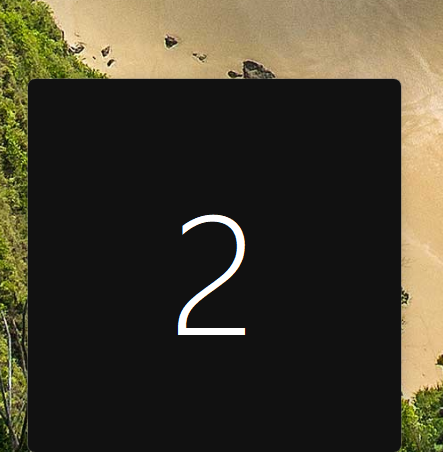
- Varje bildskärm visar nu en siffra som motsvarar den i menyn. Kontrollera att siffrorna stämmer överens.
Bildskärmen fungerar fortfarande inte?
Om du har gått igenom alla steg ovan och bildskärmen fortfarande inte visas kan den vara trasig. Kontakta vår support så hjälper vi dig vidare med en offert på en ny bildskärm.