Den här guiden hjälper dig att felsöka problem med Activio-klienten, alltså programmet som körs på en enhet i träningssalen. Följ stegen i ordning, så börjar du med det enklaste först. Om du känner dig osäker på något steg är du alltid välkommen att kontakta vår support, så felsöker vi tillsammans.
Vanliga orsaker
- Datorn saknar ström eller är inte påslagen.
- Kablar sitter löst eller har kopplats bort.
- Ingen extern skärm är ansluten, eller skärmen saknar ström.
- Internetanslutningen är nere.
- WASP- eller Bluerobin-mottagaren har tappat kontakten.
- Activio-programmet behöver en uppdatering.
Activio programmet startar inte
- Kontrollera så datorn har sin ström sladd ansluten i ett eluttag som har ström
- Säkerställ att samtliga kablar är anslutna och sitter fast i datorn
- Activio datorn ska vara ansluten till minst en extern skärm
- Säkerställ även så den skärmen i sin tur är ansluten till ett eluttag som har ström
- Datorn behöver en aktiv internet uppkoppling för att Activio ska fungera.
- Tryck på datorns ström knapp
- När datorn har startat så bör Activio programmet starta av sig själv
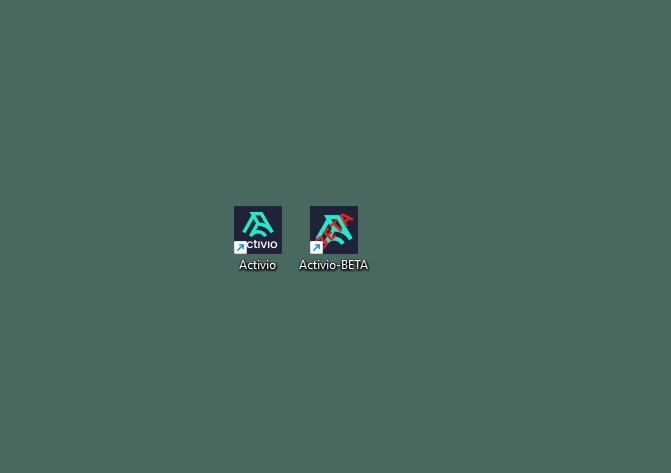
- Om det inte startar av sig självt vänligen klicka på Activio ikonen på skrivbordet
Exempel på hur Activio programmets ikon kan se ut
Activio fungerar inte
- Börja med att stänga av systemet (Guide finns ”Stänga av eller starta om Activio”)
- När systemet är avstängt kontrollera så samtliga sladdar sitter i och ingen sladd sitter löst
- Dubbel kolla även så eventuella WASP eller Bluerobin enhet är ansluten korrekt.
- Prova att starta om systemet, vid omstart kontrollera även så det inte finns några uppdateringar. Om det finns några uppdateringar vänligen installera dessa
Felsök WASP-mottagaren (ANT+)
Om du har problem med att WASP- eller ANT+-enheter inte visas i Activio, följ dessa steg:
- Vid problem med att få upp WASP/ANT+ enheter i Activio, börja med att Stänga av Activio.
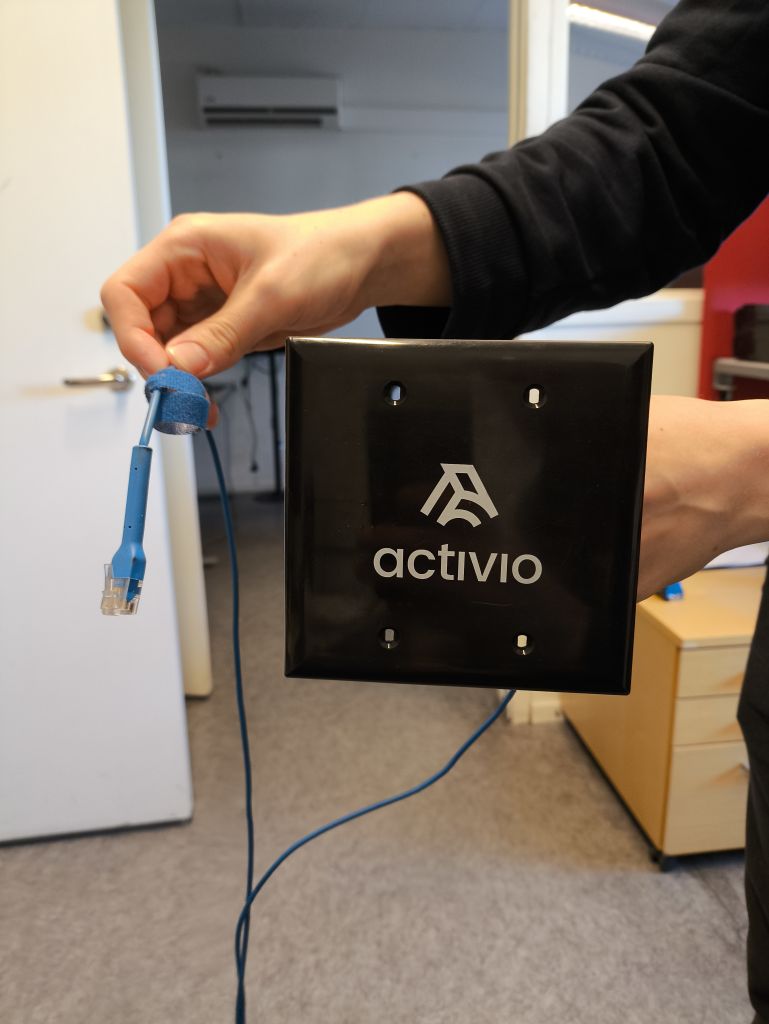
- När Activio programmet väl är avstängt så behöver du starta om WASP mottagaren genom att bryta strömmen.
- Lossa försiktigt TP-kabeln från WASP-mottagaren så att strömmen bryts. Genom att bryta strömmen återställs mottagaren, vilket löser de flesta problem.
- Vänta cirka 15 sekunder och anslut sedan kabeln igen.
- Starta Activio-programmet och kontrollera om enheterna visas.
Felsök Bluerobin-mottagaren
Om du har problem med att Bluerobin-enheter inte visas i Activio, följ dessa steg:
- Vid problem med att få upp Bluerobin-enheter i Activio, börja med att stänga ner Stänga av Activio.
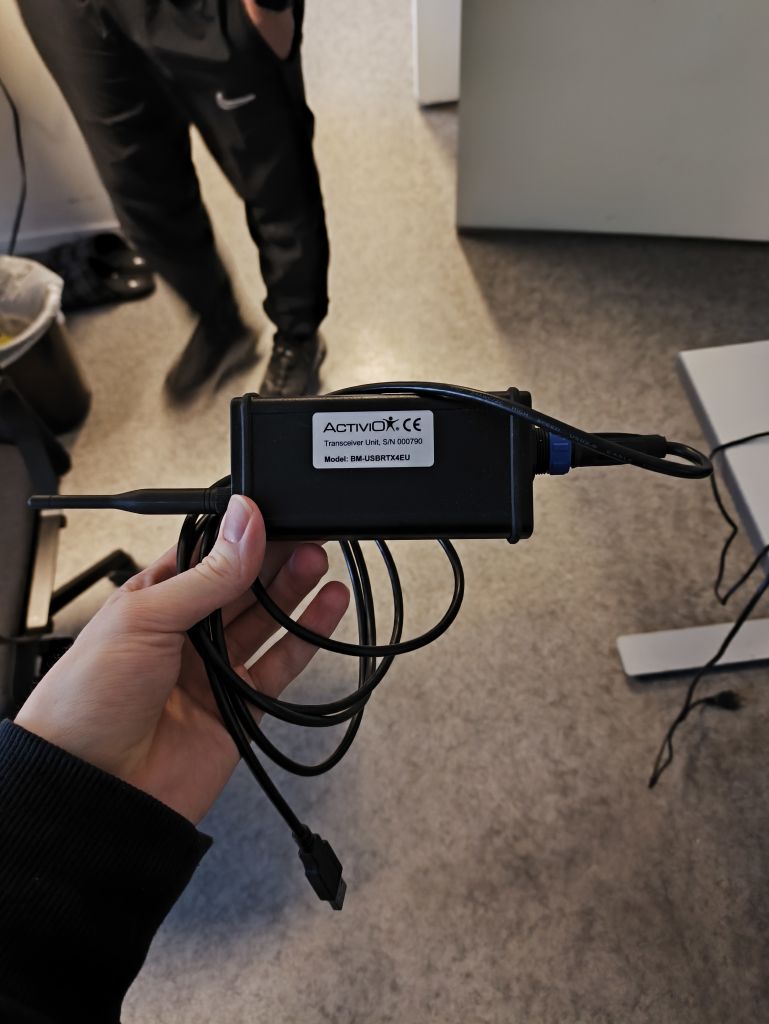
- Bluerobin-mottagaren är ansluten med en USB-kabel från Activio-datorn.
- Leta reda på USB-kabeln som går mellan datorn och Bluerobin-mottagaren.
- Lossa USB-kabeln försiktigt så att strömmen till mottagaren bryts. Vänta 15 sekunder och anslut sedan USB-kabeln igen.
- Starta Activio-programmet och kontrollera om Bluerobin-enheterna visas.
Fungerar det fortfarande inte?
Kontakta Activios support och ange:
- Vilket problem du upplever.
- Vilken enhet det gäller (dator, skärm, WASP, Bluerobin).
- Eventuella felmeddelanden som visas på skärmen.