Navigera till dina bälten
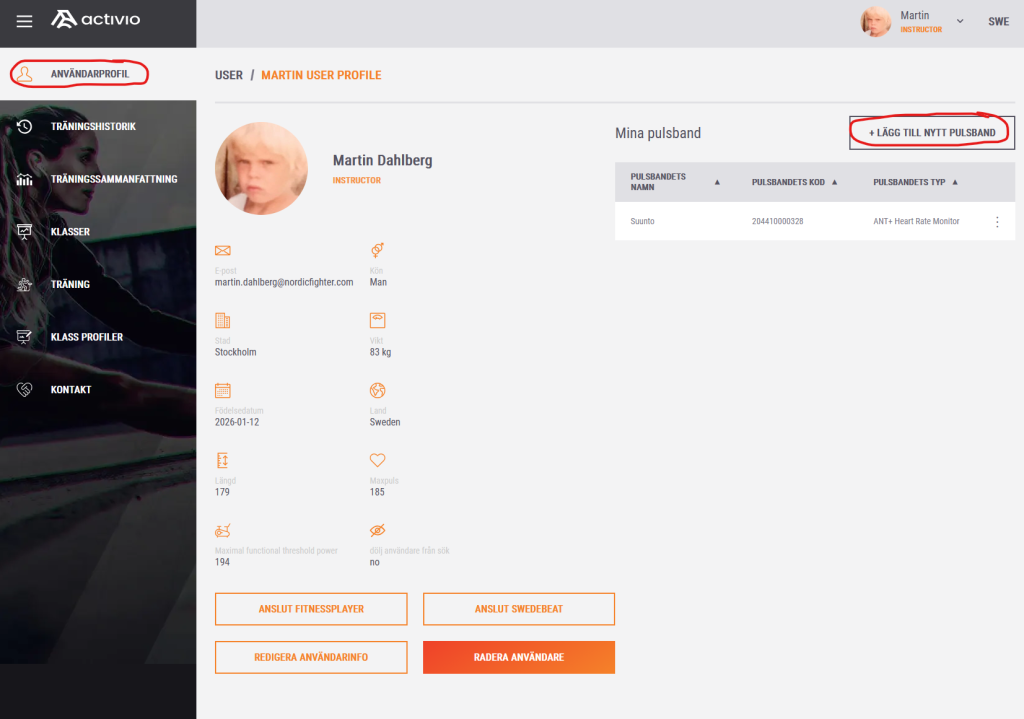
- Logga in på myactivfitness.com och gå till din profil.
- klicka på User Profile för att komma till menyn
Här ser du alla bälten som är kopplade till ditt konto.
Tips: Om du inte har ett konto finns det en guide här du gör ett: Skapa ett nytt konto i Activio – steg för steg
Ta bort ett pulsbälte
- Klicka på tre punkterna längst ut till höger vid det bälte du vill ändra eller ta bort.
- Välj Delete (Ta bort) för att radera bältet från din profil.
Du kan också välja att redigera bältets information om du bara vill göra en ändring.
Lägga till ett pulsbälte
- Klicka på knappen Add New Belt (”Lägg till nytt pulsband”) högst upp på sidan.
- Du kommer nu till en sida där du fyller i bältets uppgifter.
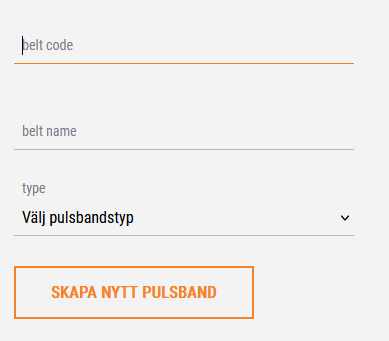
Fyll i bältets ID-nummer
- Ange bältets ID-nummer i det första fältet.
Om du har köpt bältet från Activio ska du bara skriva in de tre sista siffrorna i nummerserien på bältets baksida. Hoppa över eventuella inledande nollor. Exempel: Om bältet har numret 00465 skriver du 465.
Namnge ditt bälte
- Skriv ett valfritt namn i fältet Namn på bälte.
- Välj ett namn som gör det enkelt för dig att identifiera rätt bälte, till exempel ”Svart bälte gym” eller ”Bälte 2”.
Välj bältestyp
- Välj ANT+ Heart Rate Monitor i listan över bältestyper.
- Det här alternativet gäller för alla bälten som inte redan finns som ett specifikt val i listan – inklusive Activios nya svarta ANT+-bälten.
Tips: Om du har ett Activio Pulsband Bröstband v2 ska du välja ANT+ Heart Rate Monitor.
Spara bältet
- Klicka på Create New Belt för att spara.
- Ditt bälte är nu kopplat till din profil och valbart när du loggar in på Activio-systemet på din anläggning.
Här ser du alla bälten som är kopplade till ditt konto.
Fungerar det inte?
Kontakta Activios support och ange vilket pulsband du använder, vilket serienummer du angett och om något felmeddelande visas.